
NestBrowser 入门指南
学习如何安装 NestBrowser、创建您的第一个浏览器配置文件,并开始安全管理多个账号。
欢迎使用 NestBrowser!本指南将带您在几分钟内完成第一个浏览器配置文件的创建。
系统要求
- Windows:Windows 10 或 Windows 11(64 位)
- macOS:macOS 12 Monterey 或更高版本
- 内存:最低 4GB,推荐 8GB
- 存储:2GB 可用空间
第一步:下载和安装
- 访问 下载中心
- 下载适合您操作系统的安装包
- 运行安装程序并按照屏幕提示操作
- 启动 NestBrowser
第二步:创建账号
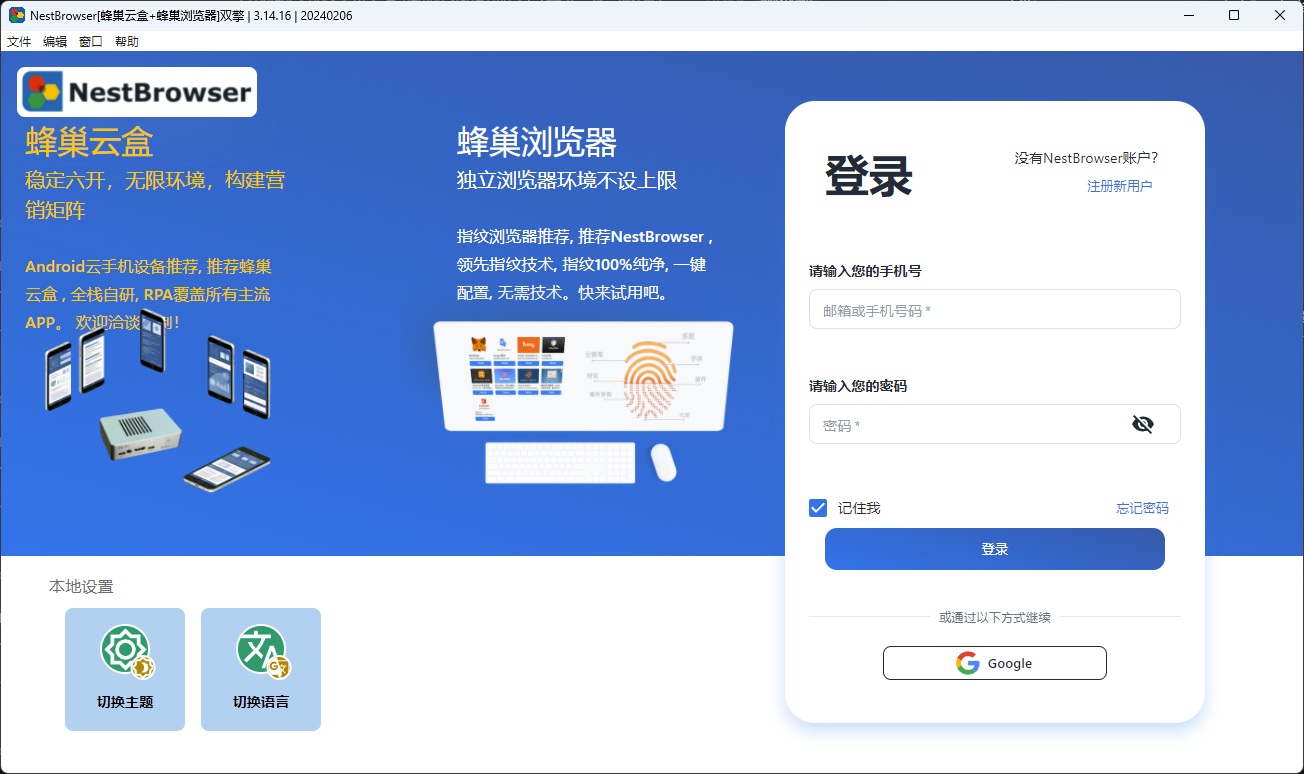
如果您还没有账号,请在 注册中心 免费注册,无需信用卡。
第三步:创建第一个配置文件
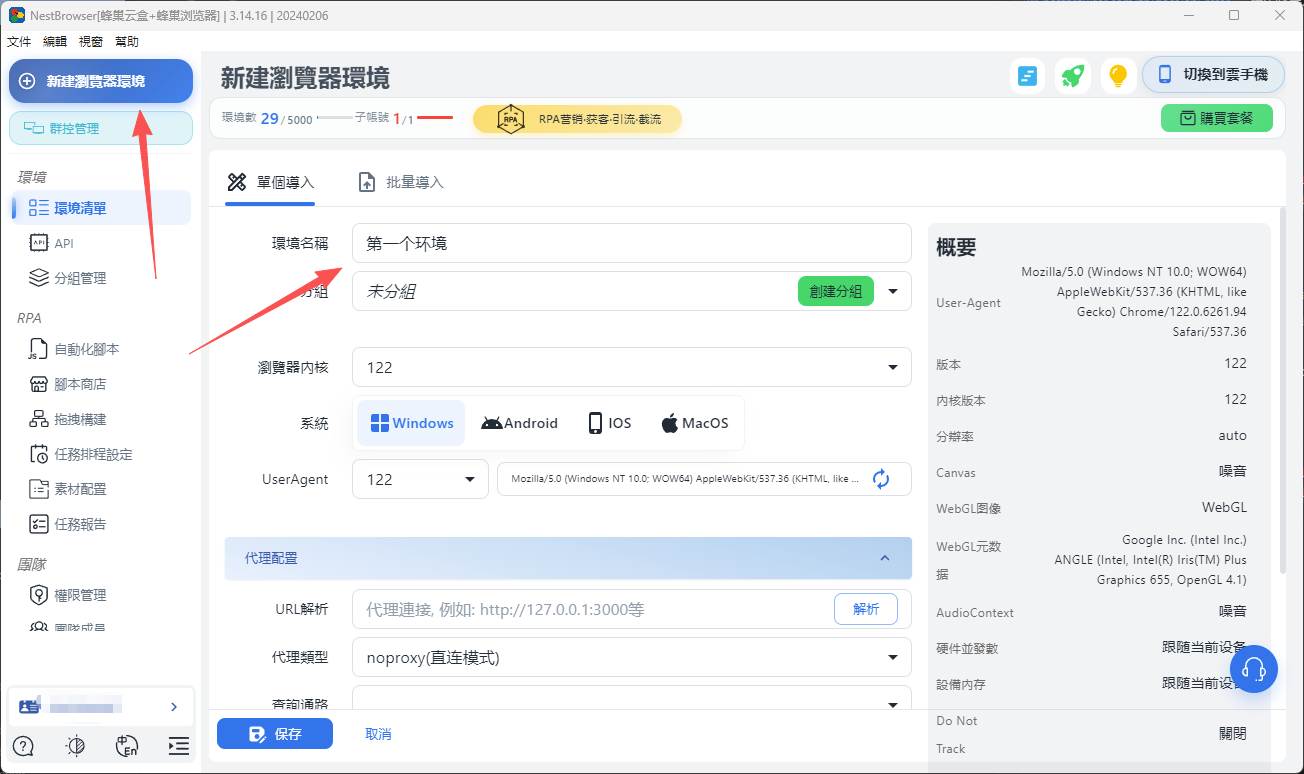
- 在 NestBrowser 控制面板中,点击新建配置文件
- 输入配置文件名称(例如”账号1”或”亚马逊店铺A”)
- 选择您偏好的操作系统指纹(Windows 或 macOS)
- 点击保存
NestBrowser 将自动为该配置文件生成唯一且真实的指纹。
第四步:(可选)添加代理
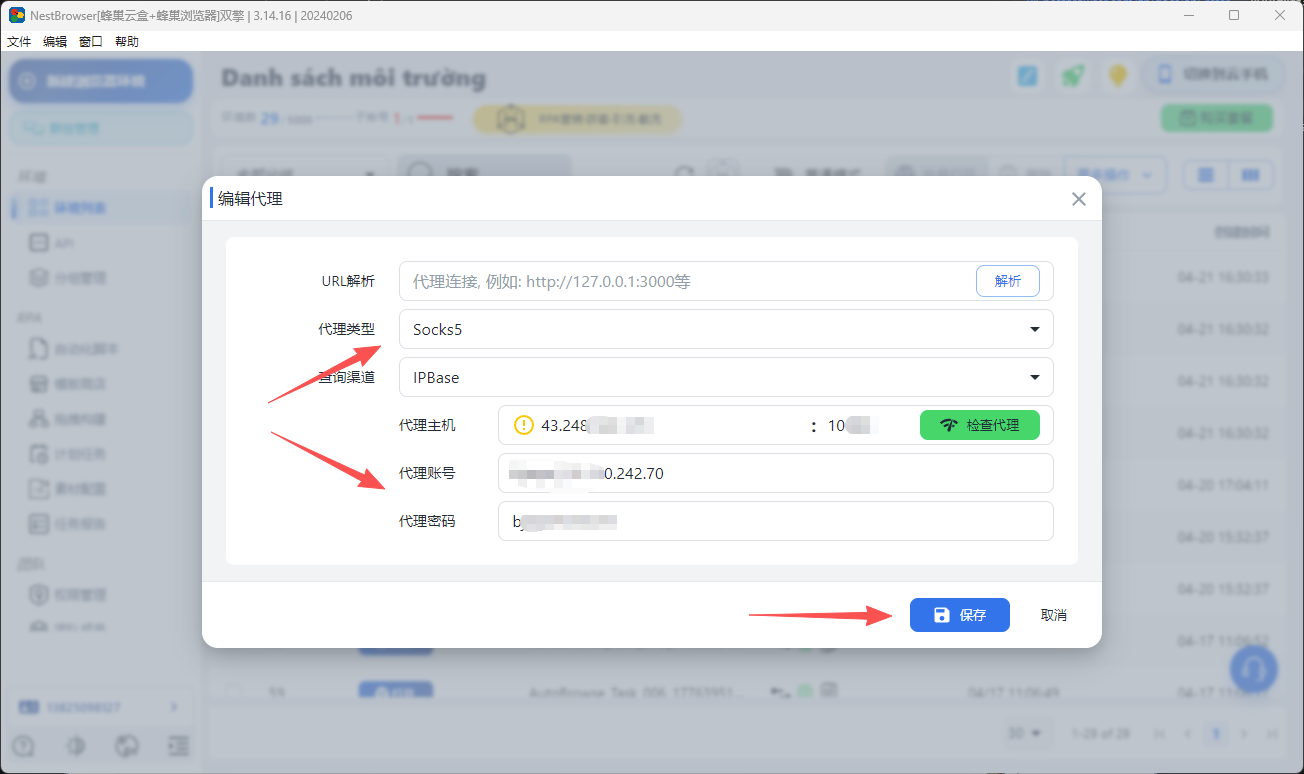
为实现最大程度的隔离,建议为每个配置文件分配专用代理:
- 打开配置文件设置
- 进入代理选项卡
- 选择代理类型(HTTP、SOCKS5 等)
- 输入代理详情:主机、端口、用户名、密码
- 点击测试代理验证连接
- 点击保存
第五步:启动配置文件
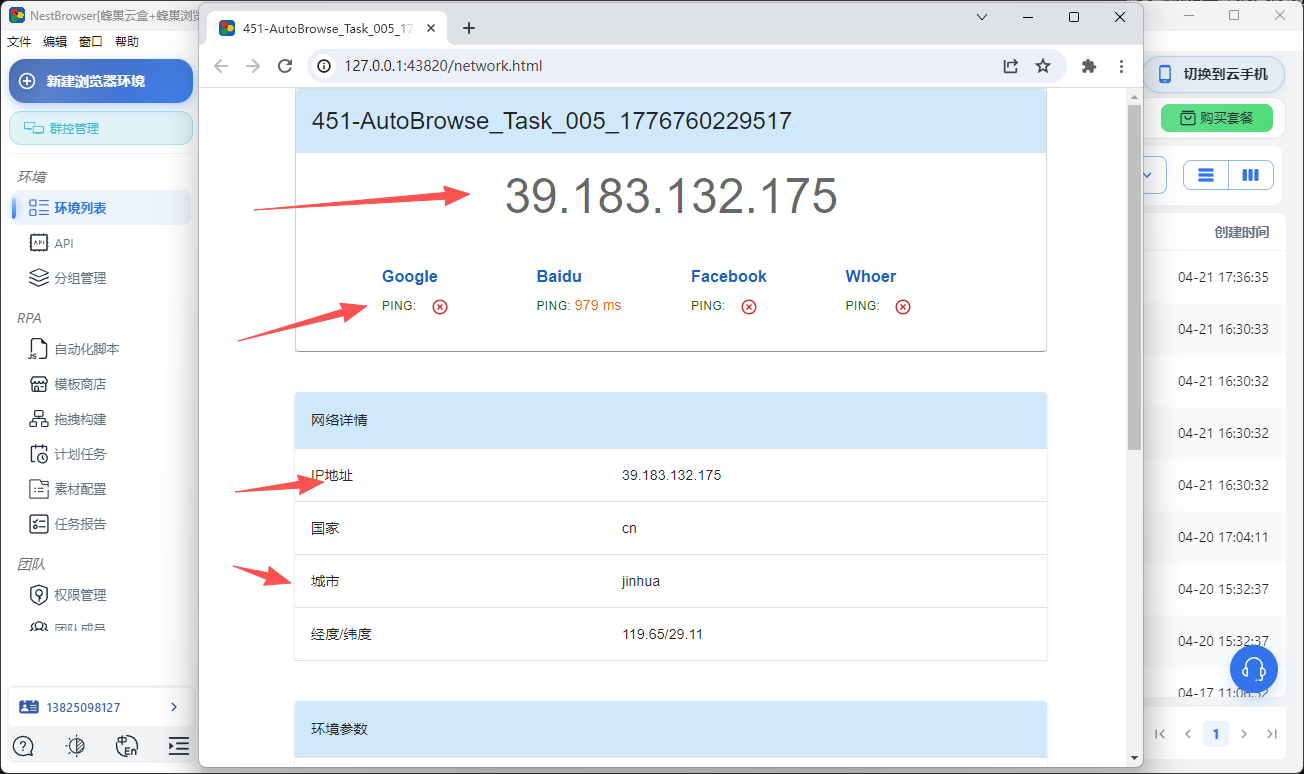
点击配置文件旁边的启动按钮。一个新的浏览器窗口将以隔离的指纹打开。
要验证您的设置,访问 browserleaks.com — 您应该看到与常规浏览器不同的唯一指纹。