
代理設定指南
在 NestBrowser 中為每個瀏覽器環境設定專屬代理,實現 IP 位址完全隔離。涵蓋所有代理類型和設定選項。
為每個瀏覽器環境指定專屬代理,可確保帳號間的 IP 位址完全隔離。NestBrowser 支援所有主流代理協議。
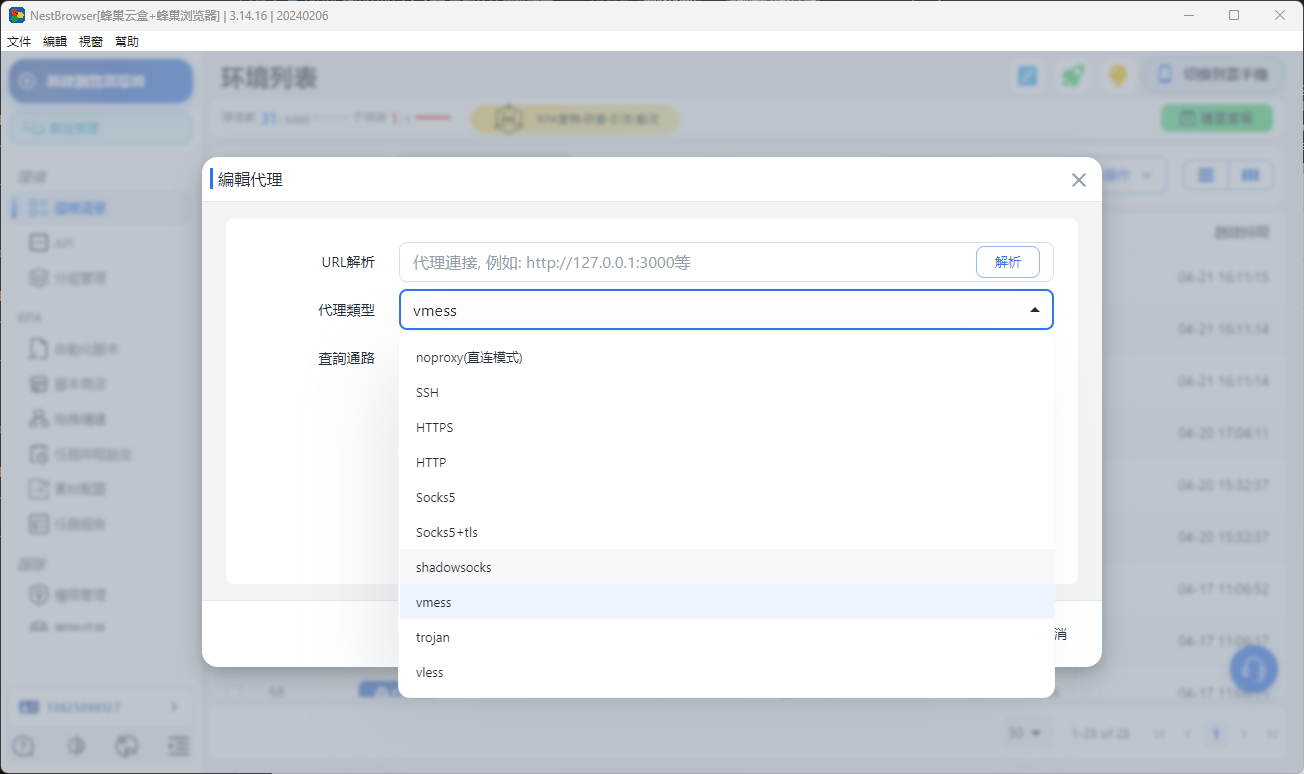
支援的代理類型
| 類型 | 協議 | 最適合 |
|---|---|---|
| HTTP | HTTP/HTTPS | 一般網頁瀏覽 |
| SOCKS5 | 所有協議 | 大多數場景的建議選擇 |
| SOCKS4 | 僅 TCP | 相容舊版設定 |
| SSH 通道 | SSH | 進階用法,安全性最高 |
| SHADOWSOCKS | 所有協議 | 大多數場景的建議選擇 |
| VMESS | 所有協議 | 大多數場景的建議選擇 |
| VLESS | 所有協議 | 大多數場景的建議選擇 |
| TROJAN | 所有協議 | 大多數場景的建議選擇 |
建議:使用 SOCKS5 獲得速度、相容性和隱私保護的最佳平衡。
為環境設定代理
- 開啟環境設定(點擊環境上的 ⚙️ 圖示)
- 進入代理選項卡
- 選擇代理類型
- 填寫連線資訊:
主機:proxy.yourprovider.com(或 IP 位址如 123.45.67.89)
連接埠:9000(因服務商而異)
帳號:您的帳號(IP 白名單驗證則留空)
密碼:您的密碼(IP 白名單驗證則留空)- 點擊測試代理驗證連線
- 點擊儲存
解讀代理測試結果
點擊測試代理後:
✅ 成功 — 顯示:
- 外部 IP 位址
- 國家和城市
- ISP/服務商名稱
❌ 失敗 — 常見原因:
- 帳號資訊有誤
- 代理伺服器離線或負載過高
- 防火牆攔截連線
- 連接埠號碼有誤
驗證方式
帳號 + 密碼(最常見)
直接在代理設定中填寫帳號資訊。
IP 白名單驗證
部分服務商透過 IP 位址而非帳號密碼進行驗證:
- 取得您目前的 IP(造訪 whatismyip.com)
- 在代理服務商後台將其加入白名單
- NestBrowser 中的帳號和密碼留空即可
代理輪換設定
適用於網路爬蟲或批次建立帳號的環境:
- 每次請求輪換:每個 HTTP 請求都使用新 IP
- 每次工作階段輪換:每次啟動環境時更換新 IP
- 工作階段保持(Sticky Session):整個工作階段期間保持同一 IP(建議用於社群媒體帳號)
設定路徑:環境設定 → 代理 → 進階選項
全域代理設定
設定適用於所有新環境的預設代理:
- 進入設定(右上角選單)→ 代理預設設定
- 輸入預設代理資訊
- 新環境將繼承此代理(可在環境層級覆蓋)
偵測 IP 洩漏
啟動帶代理的環境後,驗證是否存在洩漏:
- 造訪 browserleaks.com/ip
- 應顯示代理 IP,而非真實 IP
- 造訪 browserleaks.com/webrtc
- WebRTC 應顯示「未偵測到洩漏」
- 造訪 dnsleaktest.com
- DNS 查詢應透過代理解析,而非本地 ISP
NestBrowser 會自動封鎖 WebRTC 洩漏。若仍偵測到洩漏,請仔細檢查代理設定。
代理服務商推薦
跨境電商(Amazon、eBay、AliExpress)
- 住宅代理:Bright Data、Smartproxy、IPRoyal
- ISP 靜態代理:SOAX、NetNut
社群媒體(Facebook、TikTok、Instagram)
- 行動代理:iProxy、Proxy302
- 住宅代理:Bright Data、PacketStream
預算有限/測試用途
- 資料中心代理:Webshare、ProxyEmpire
⚠️ 避免使用免費代理——它們被大量使用者共享,已被平台標記,且可能記錄您的流量。
常見問題排查
代理連線成功但速度越來越慢: 代理伺服器可能負載過高,嘗試同一服務商的其他節點或升級代理方案。
使用代理後帳號仍被封禁:
- 確認每個帳號是否使用了獨立代理(未與其他帳號共享)
- 驗證代理 IP 是否已被列入黑名單——嘗試使用新 IP
- 確認環境時區與代理所在地區一致
「連線被拒絕」錯誤:
- 連接埠號碼可能有誤
- 您的 IP 可能未加入白名單
- 服務商可能要求不同的連線方式
連線速度緩慢: 住宅代理天然比資料中心代理慢。選擇地理位置更接近的代理 IP 可改善速度。